
Enable Developer Mode
Developer Mode (also called "dev mode") enables you to sideload apps, debug components, and access your Fire TV device through the developer shell and VDA (Vega Device Adapter) over the network or USB interface. You can test apps, access secure shells, manage packages, and access the file system. Activating Developer Mode requires authentication with your Amazon Developer Account and reboots your device. All Vega Fire TV devices use the same Developer Mode enablement process.
Estimated time to complete: 5–10 minutes
Prerequisites
Before you begin, make sure you have:
- Amazon Developer Account (required for authentication) — Sign up if you don't have one
- Vega CLI installed on your development machine — verify with
vega --version. See Install the Vega SDK if not installed - Latest SDK Manager — run
vega updateto get the latest version. See Vega SDK Manager - Fire TV device running Vega OS, connected to the same network as your computer. For a full list of supported devices, see Fire TV device specifications.
Authenticate Developer Mode on Fire TV
Developer Mode requires authentication with your Amazon Developer Account using the Vega CLI. The process involves retrieving an authentication code from your Fire TV device, authenticating through your browser, and completing device enablement from the terminal. Your device reboots automatically after enablement.
-
Access the Fire TV Settings menu:
Option 1: Using Home button
a. Press the Home button on your remote to go to the Home screen.
b. Navigate to the top menu bar.
c. Scroll right to find and select the Settings icon (gear symbol).
Option 2: Using Home button shortcut (faster)
a. Press and hold the Home button on your remote for 3 seconds.
b. Select Settings from the quick menu that appears.
-
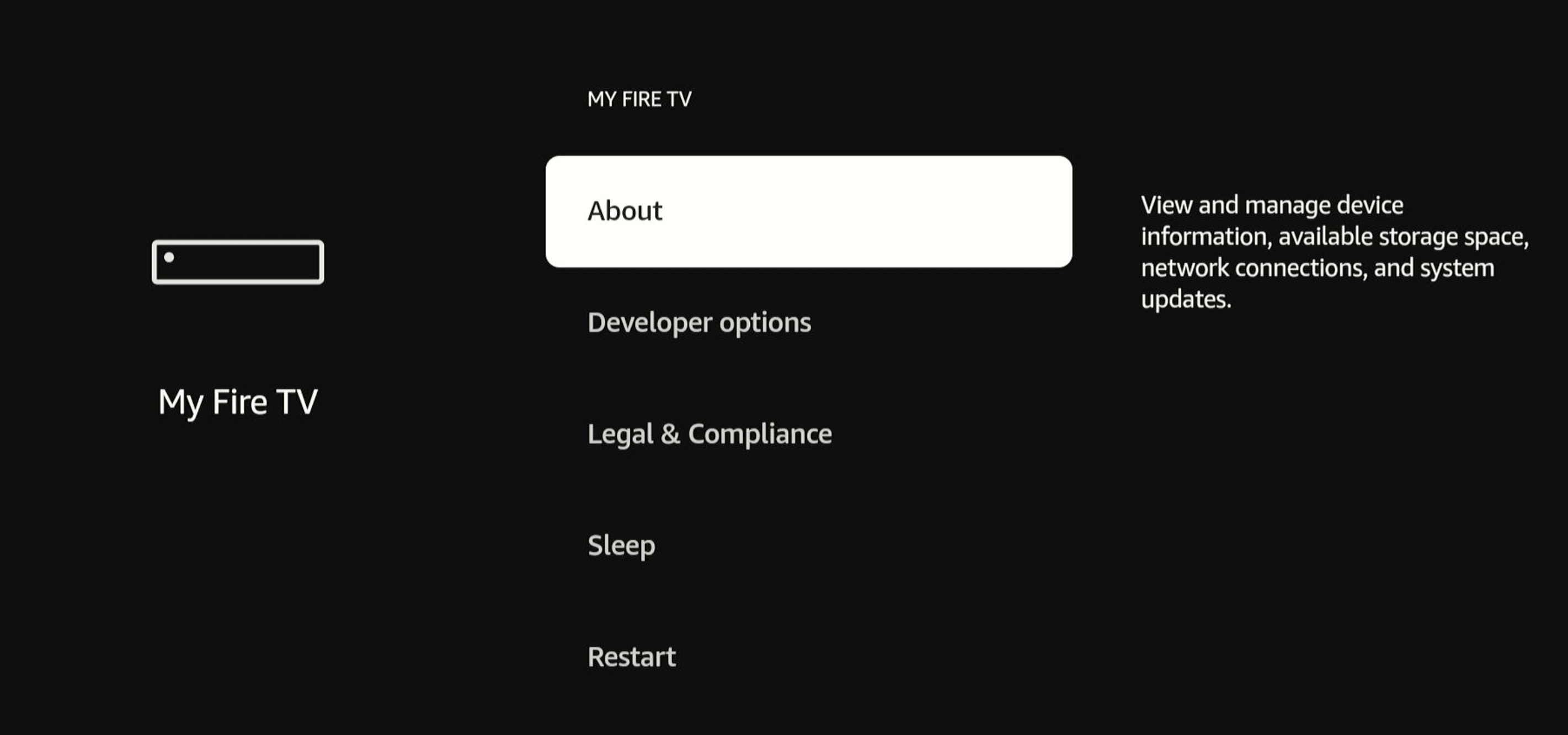
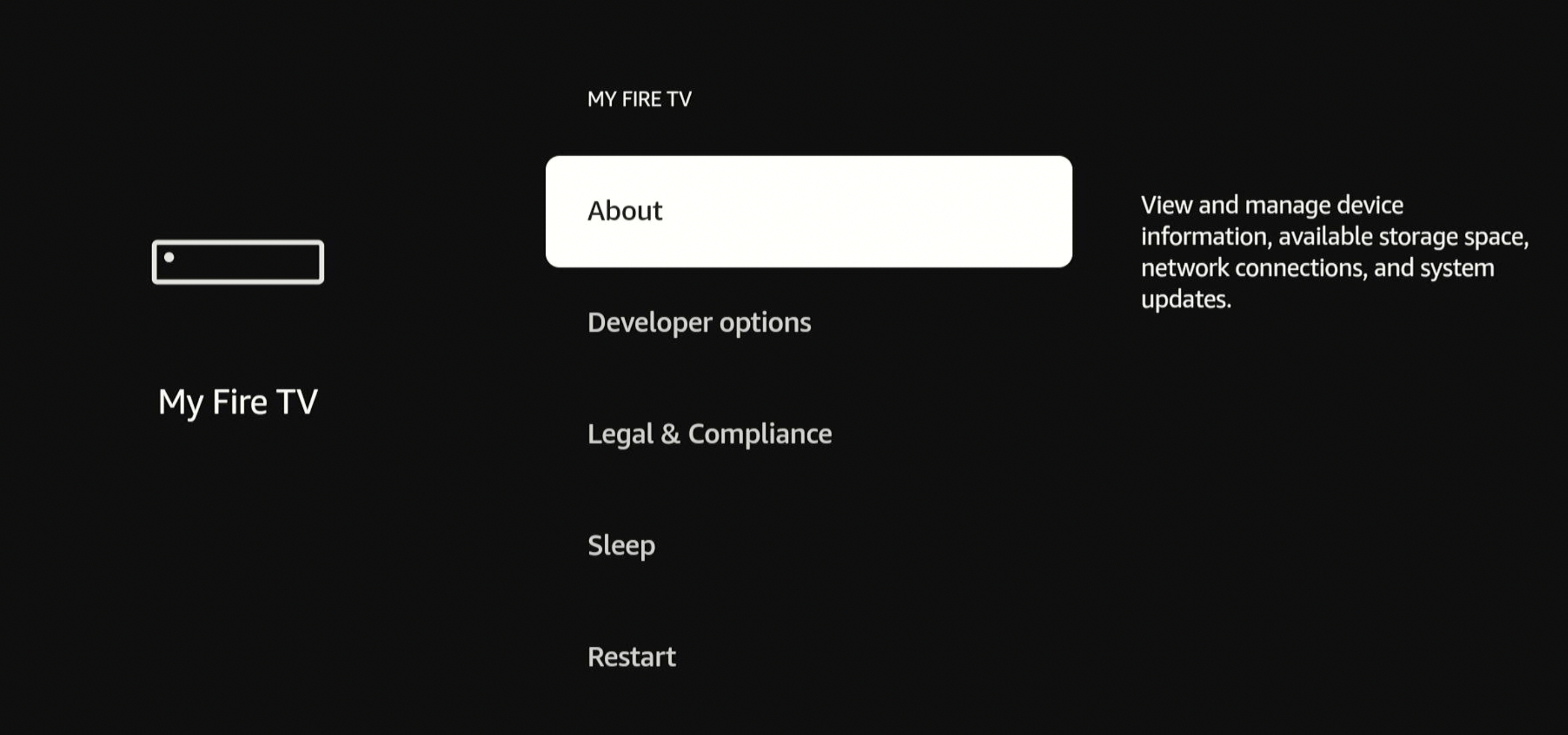
Go to Settings > My Fire TV > About.
-
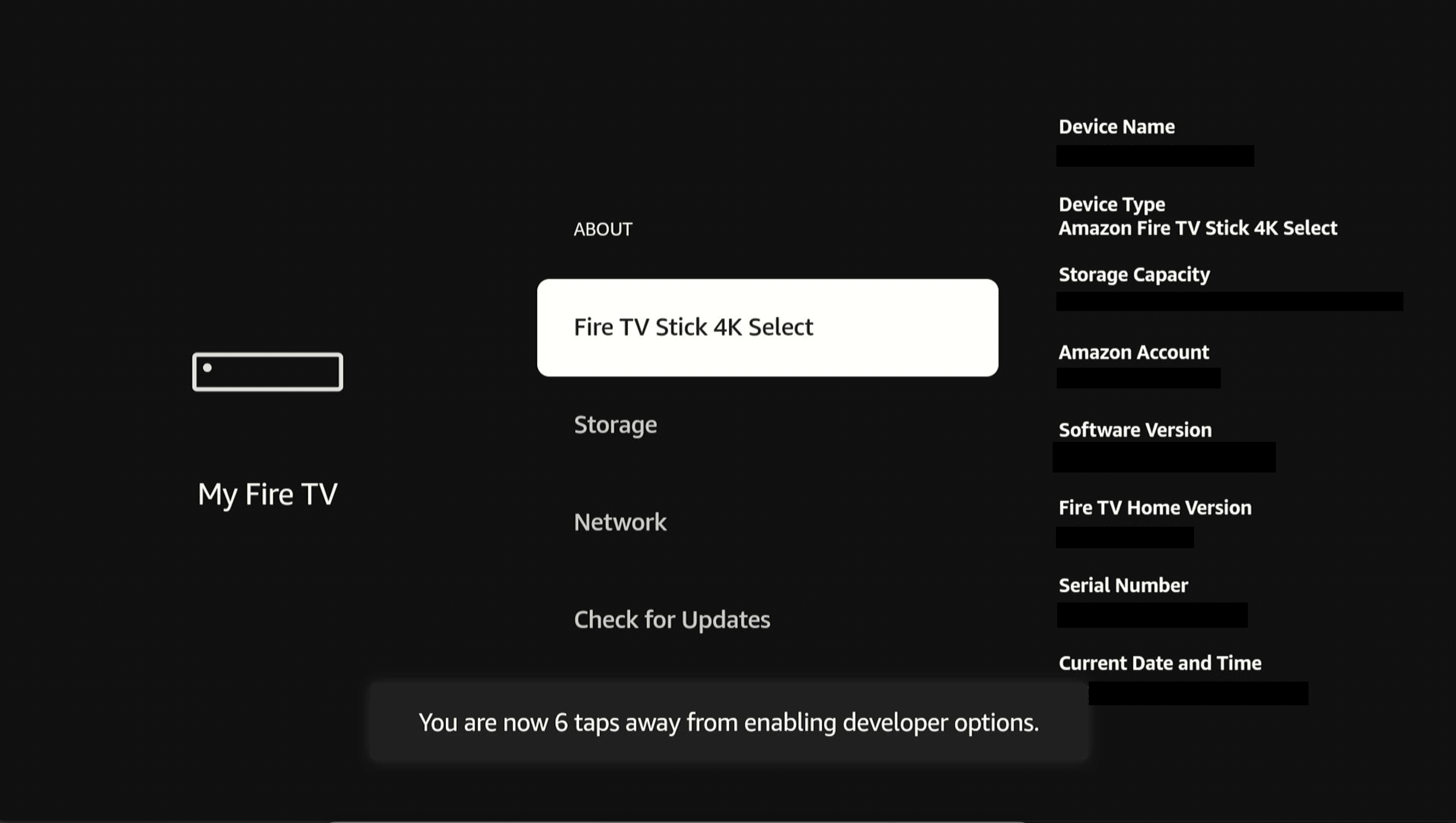
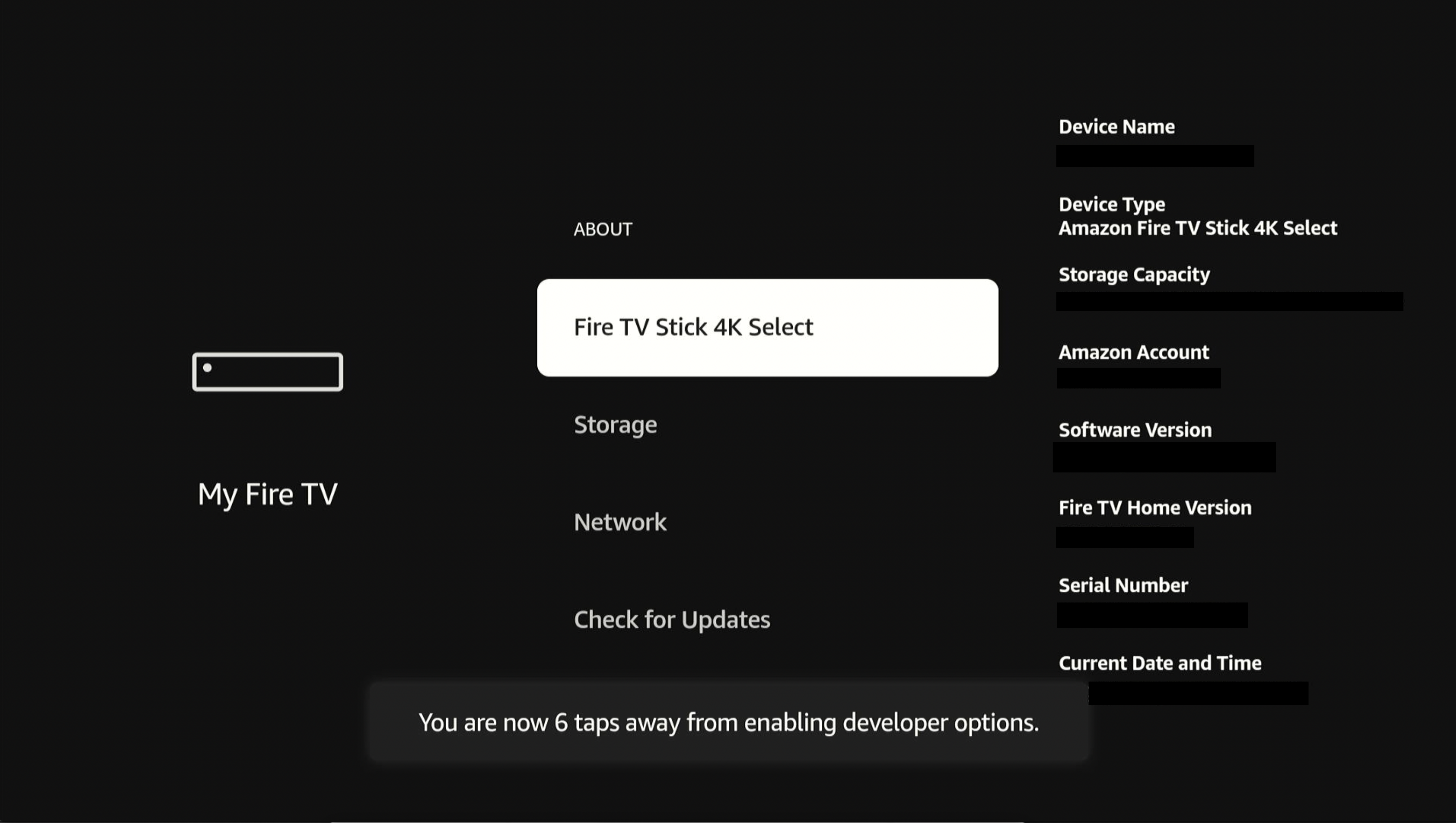
Select your device name (for example, Fire TV Stick HD, Fire TV Stick 4K Select, or Fire TV Streaming Media Player).
-
Press the center button on the remote control seven times.
A brief "You are now a developer" notification appears on screen after the seventh press.
-
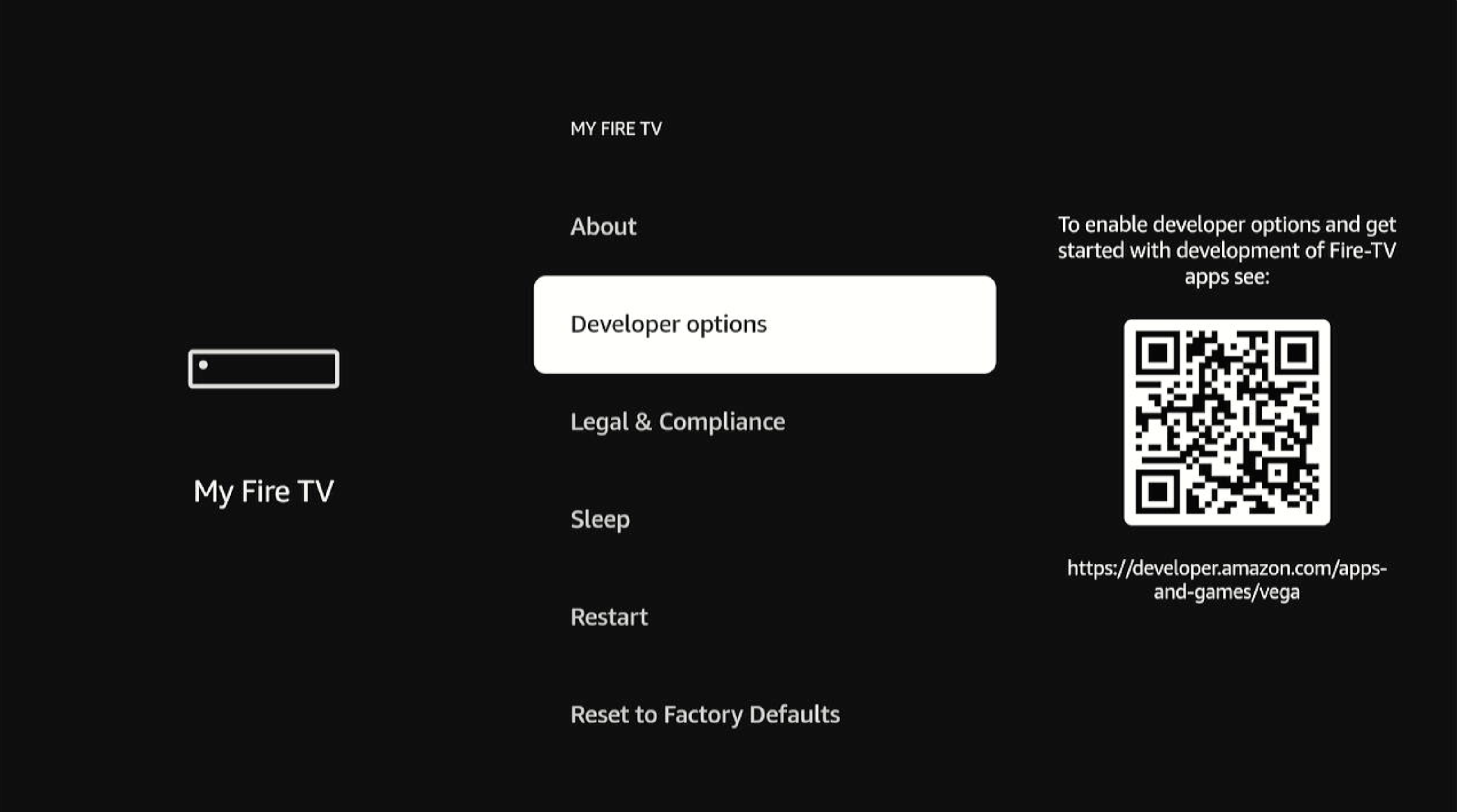
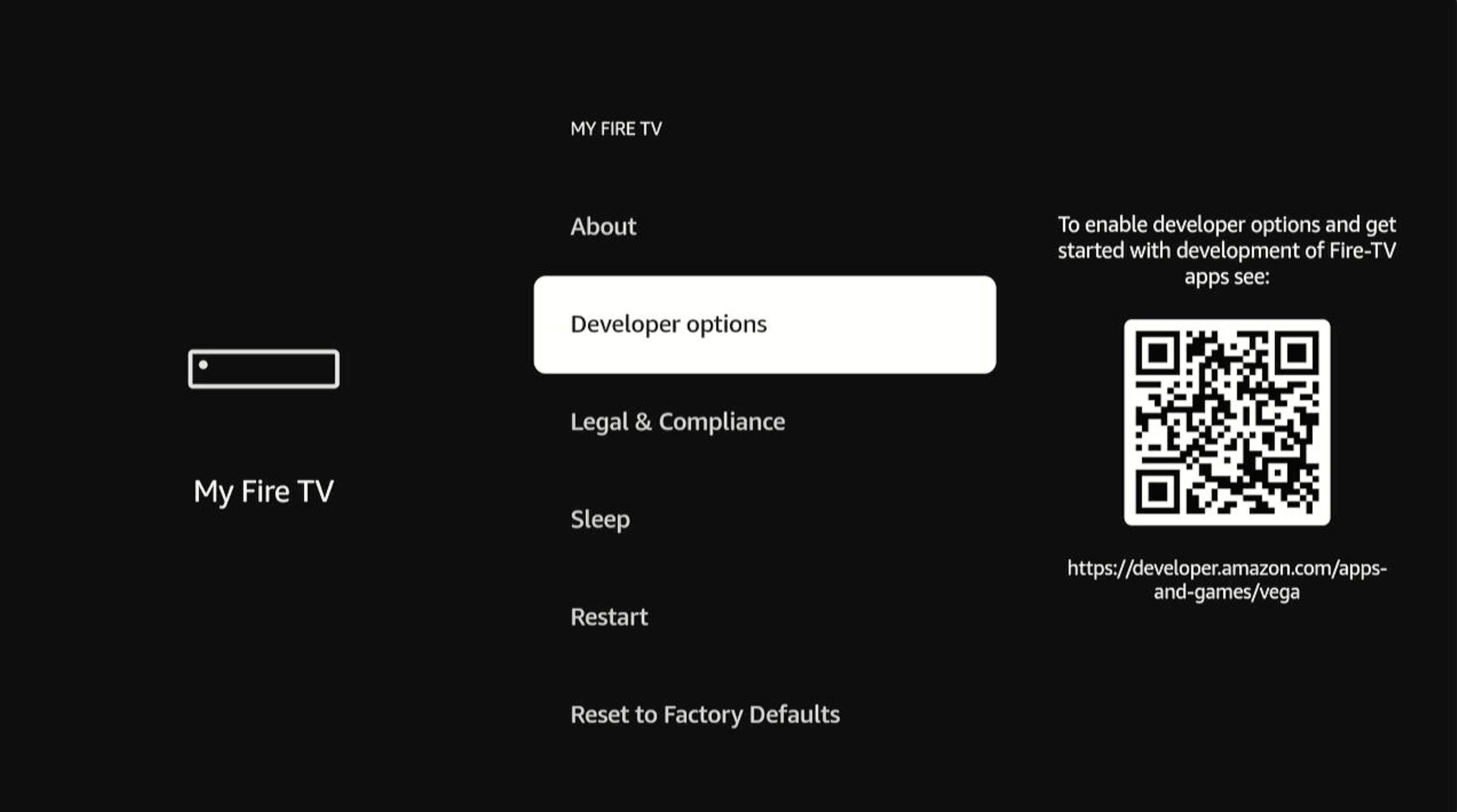
Press the Back button to return to My Fire TV.
Developer options appears in the list.
-
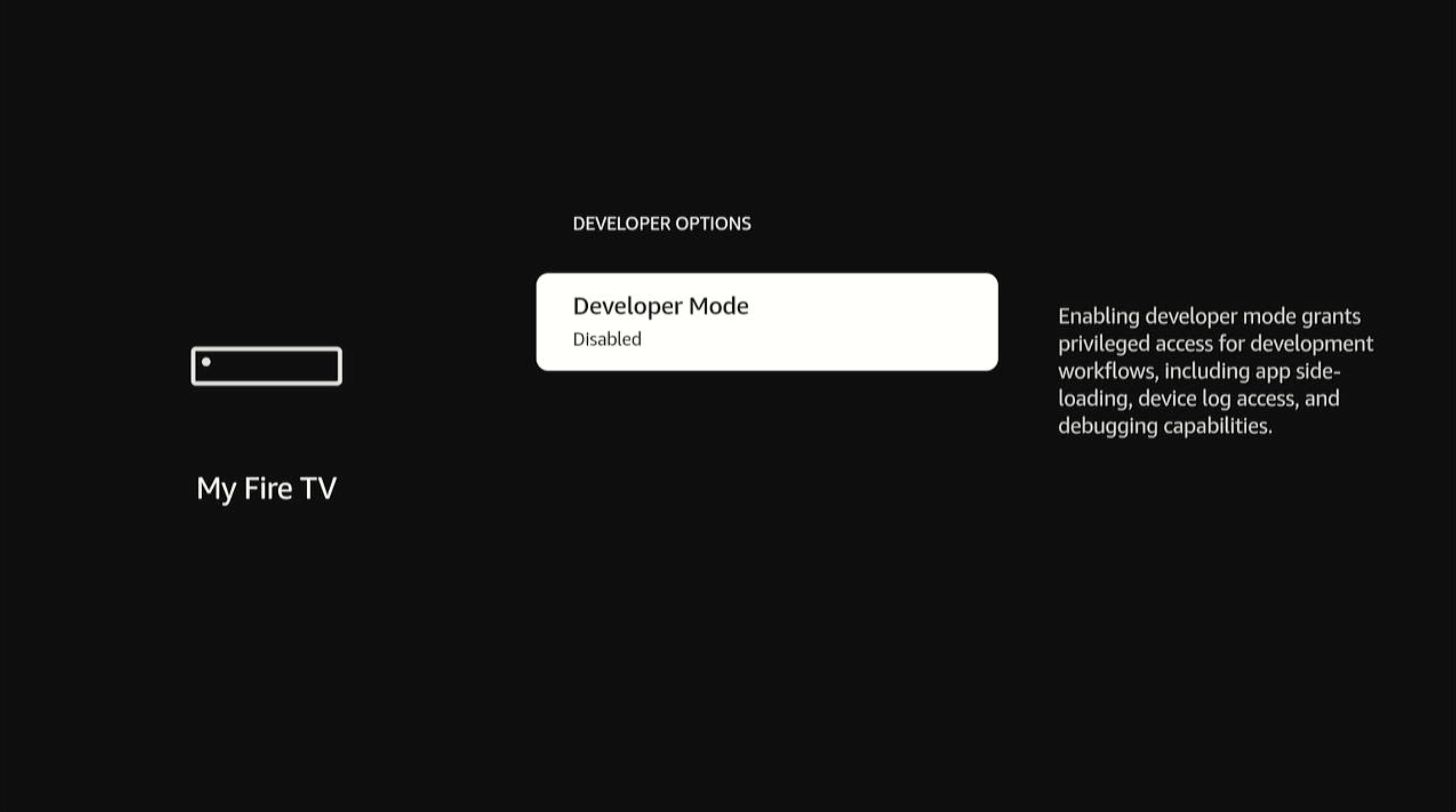
Select Developer options.
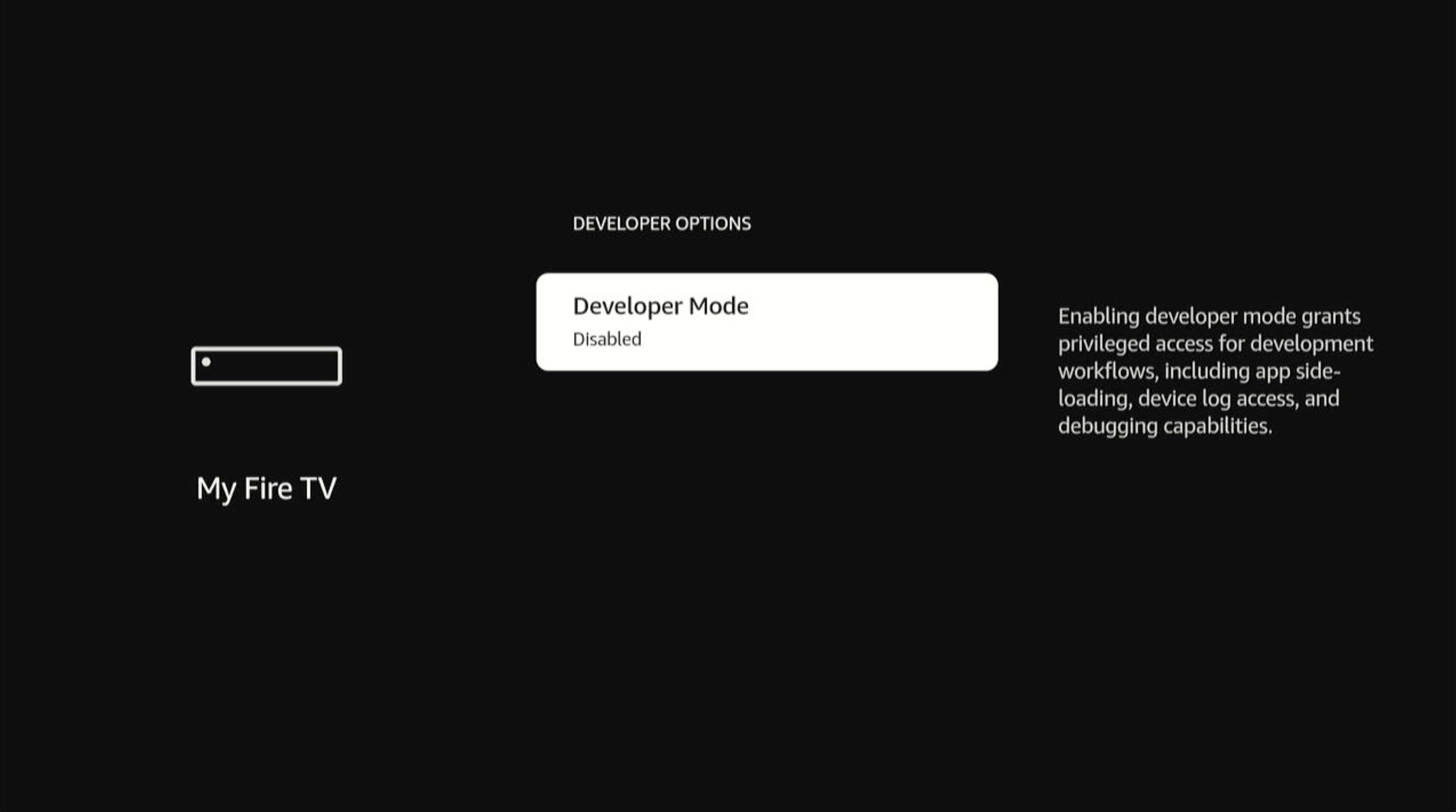
Developer Mode (disabled by default) appears in the menu list.
-
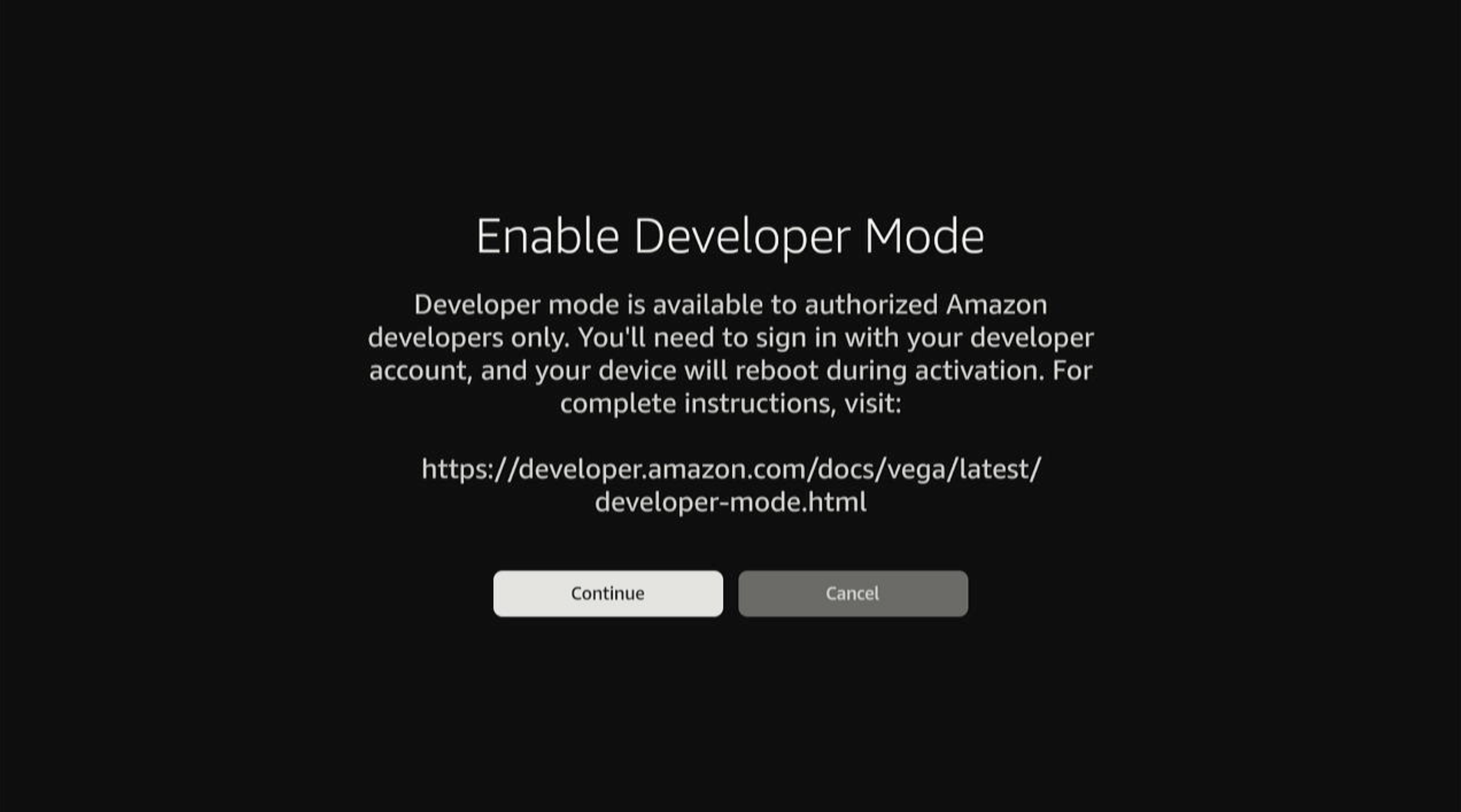
Select Developer Mode to proceed.
-
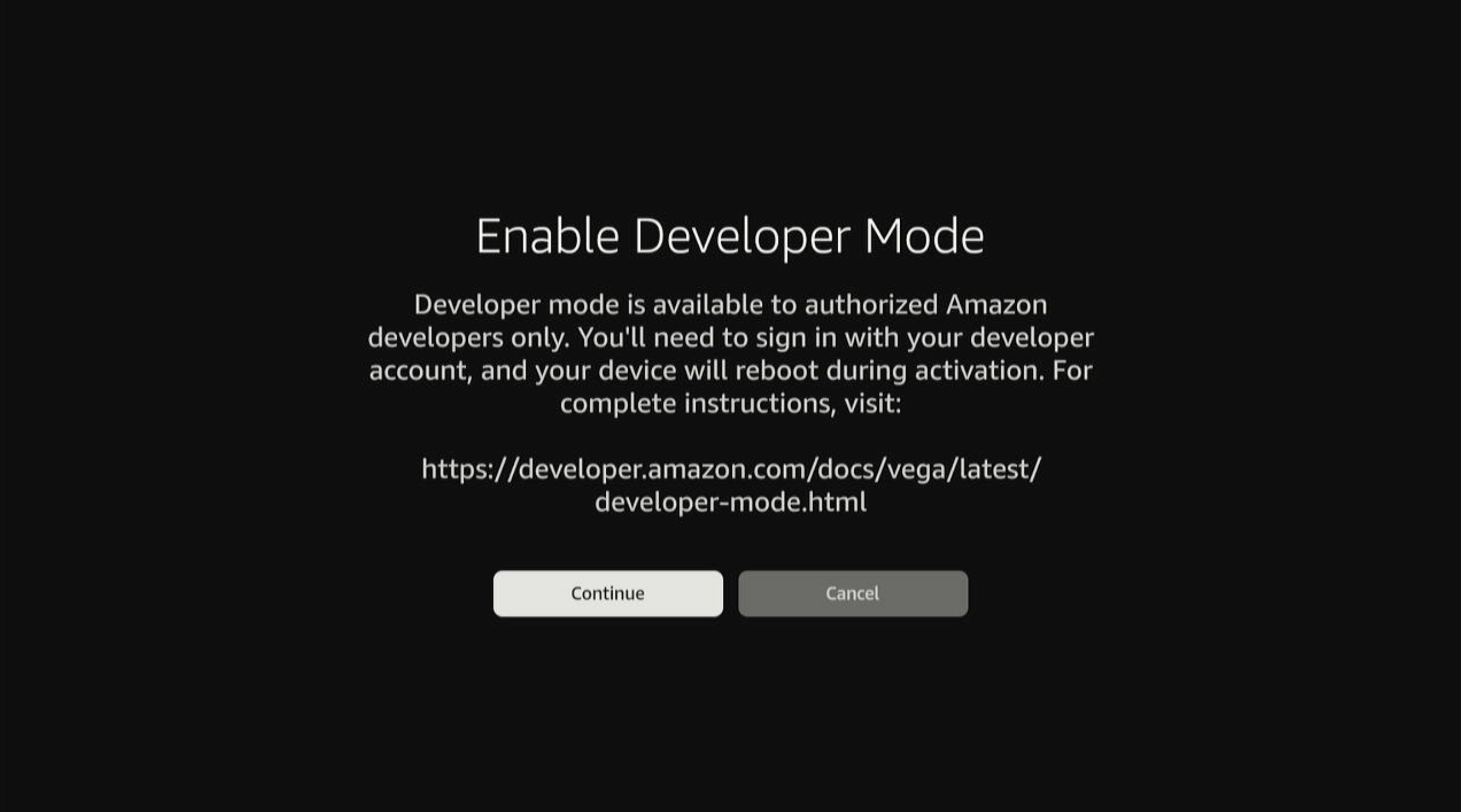
Select Continue to proceed (or Cancel to abort).
If you select Cancel, the dialog closes and you return to the Developer Options screen without changes.
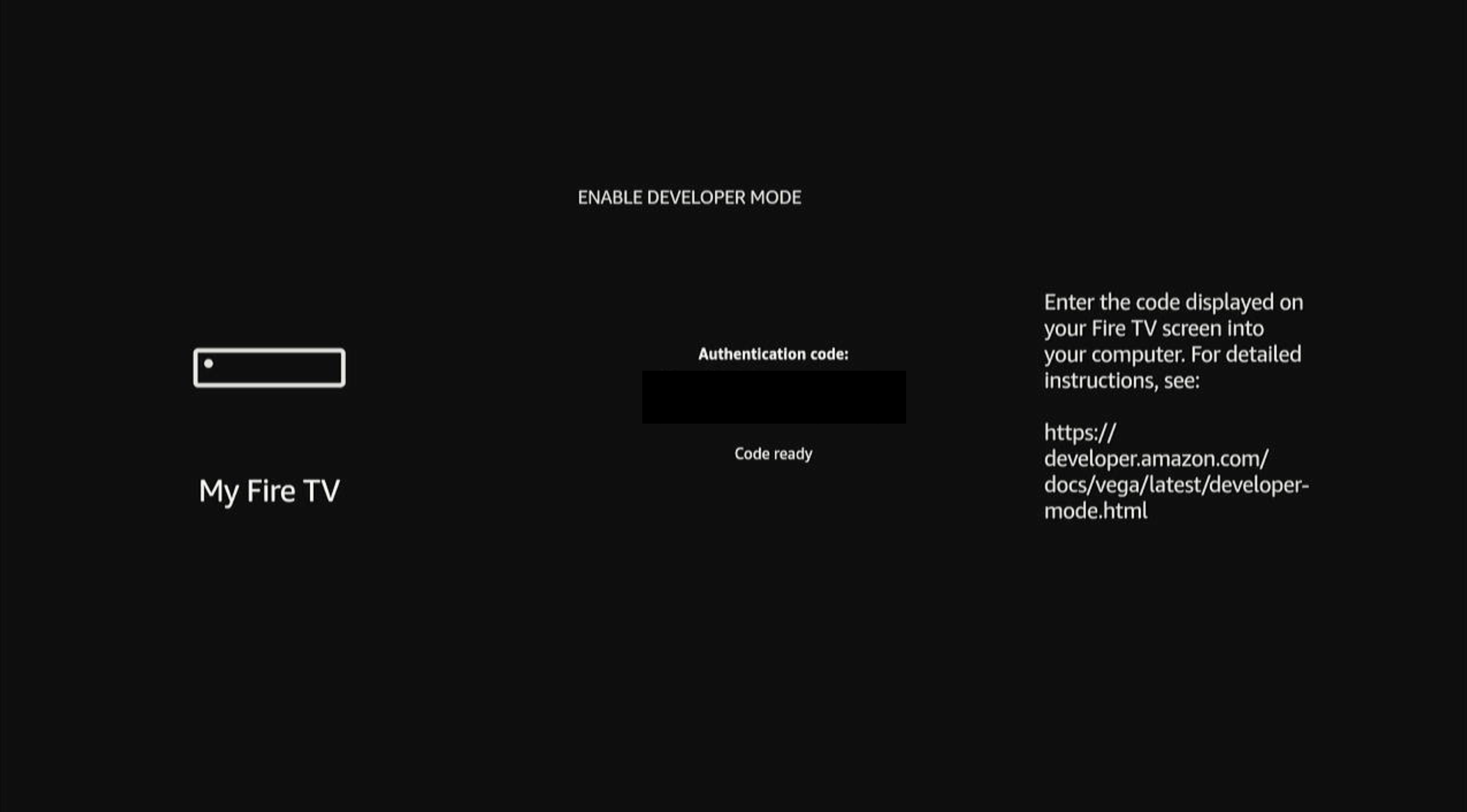
After selecting Continue, the Fire TV screen displays a 6-digit authentication code. You'll enter this code in #11.
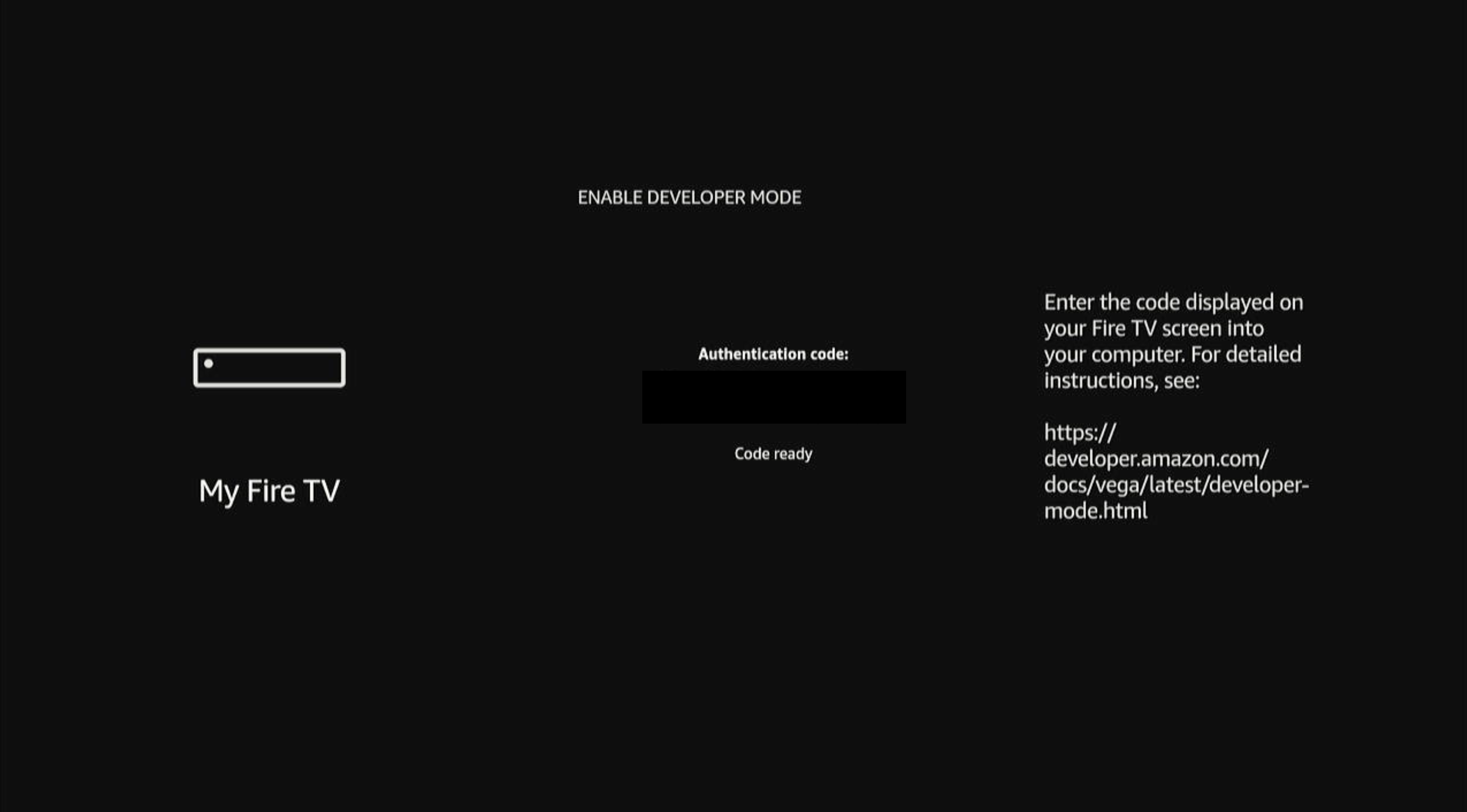 Note: The code expires after 5 minutes. If you don't enter the code within the allotted time, select Request a New Code on the same screen, or return to Developer Options and restart the process.
 -
To authenticate with your Amazon Developer Account, run the login command:
vega devmode loginFollow the instructions from the CLI to complete authentication. The CLI automatically opens your default web browser to the Amazon authentication page. If the browser doesn't open automatically, navigate to the URL provided in the terminal.
-
Authorize Vega CLI access in your browser.
The Amazon OAuth consent screen displays "Vega Authentication Test would like access to:" along with your basic profile information and name.
a. Review the requested permissions.
b. Select Allow to authorize Vega Authentication Test (or Cancel to deny).
If you select Cancel, the CLI denies authorization and displays an authentication error. Re-run
vega devmode loginto try again.After selecting Allow, a confirmation page appears with a checkmark icon and the message "Device connected to your account." You can close this page.
Return to your terminal. The CLI displays:
Login successful! You are now authenticated with Amazon Developer Services. -
Enable the device using the 6-digit code displayed on your Fire TV screen:
vega devmode enable-device --code <6-digit code>If your Amazon Developer account has only one vendor, the CLI displays:
Using vendor: Amazon
✓ Device enabled successfully
If your account has multiple vendors, the CLI prompts you to select one:
Select a vendor:
1. Amazon (XXXXXXXXXX)
2. Amazon (XXXXXXXXXX)
Enter the number corresponding to your vendor. The CLI then displays
✓ Device enabled successfully.Note: A vendor is a developer account for managing and publishing content through Amazon's developer services. This authentication can take a few seconds to reach the device. -
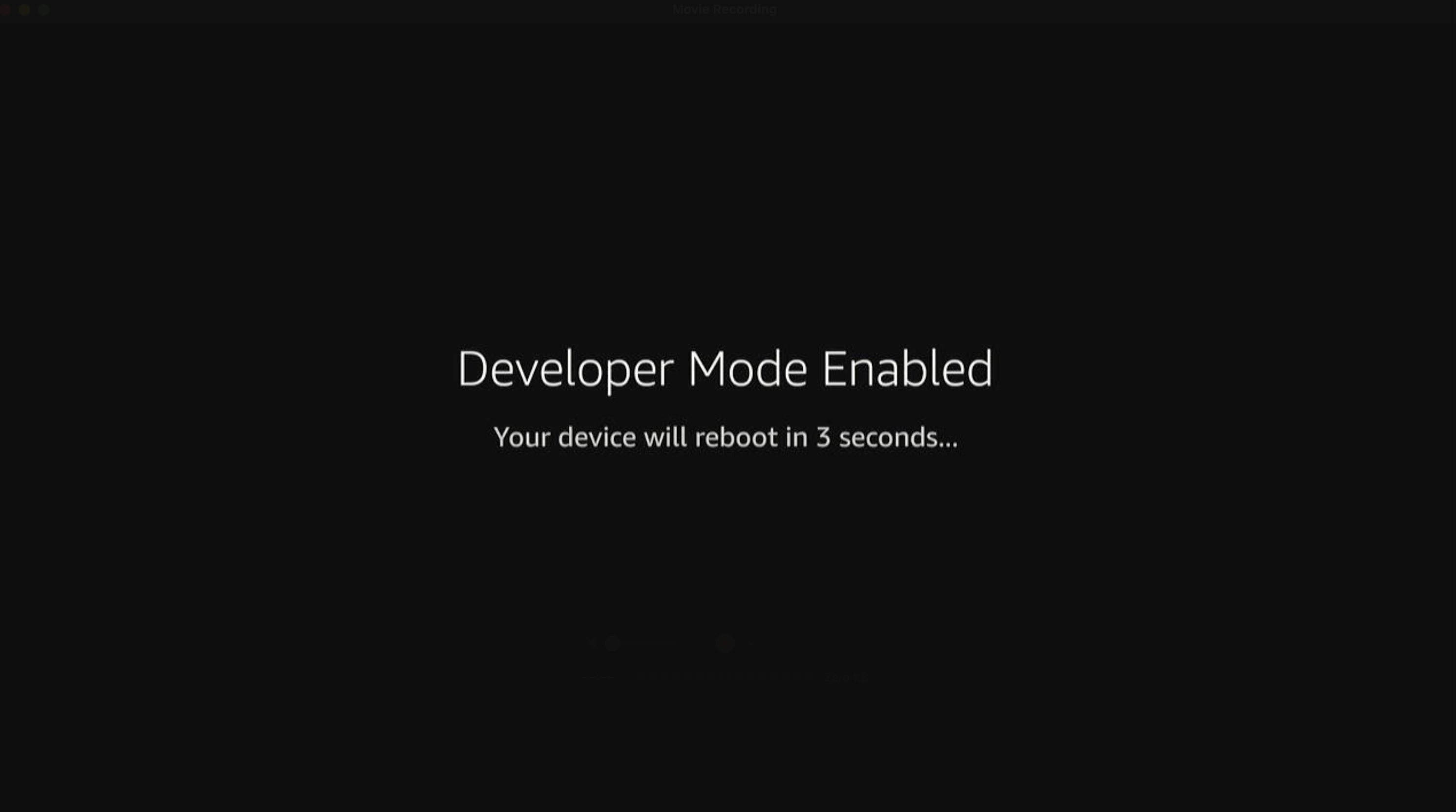
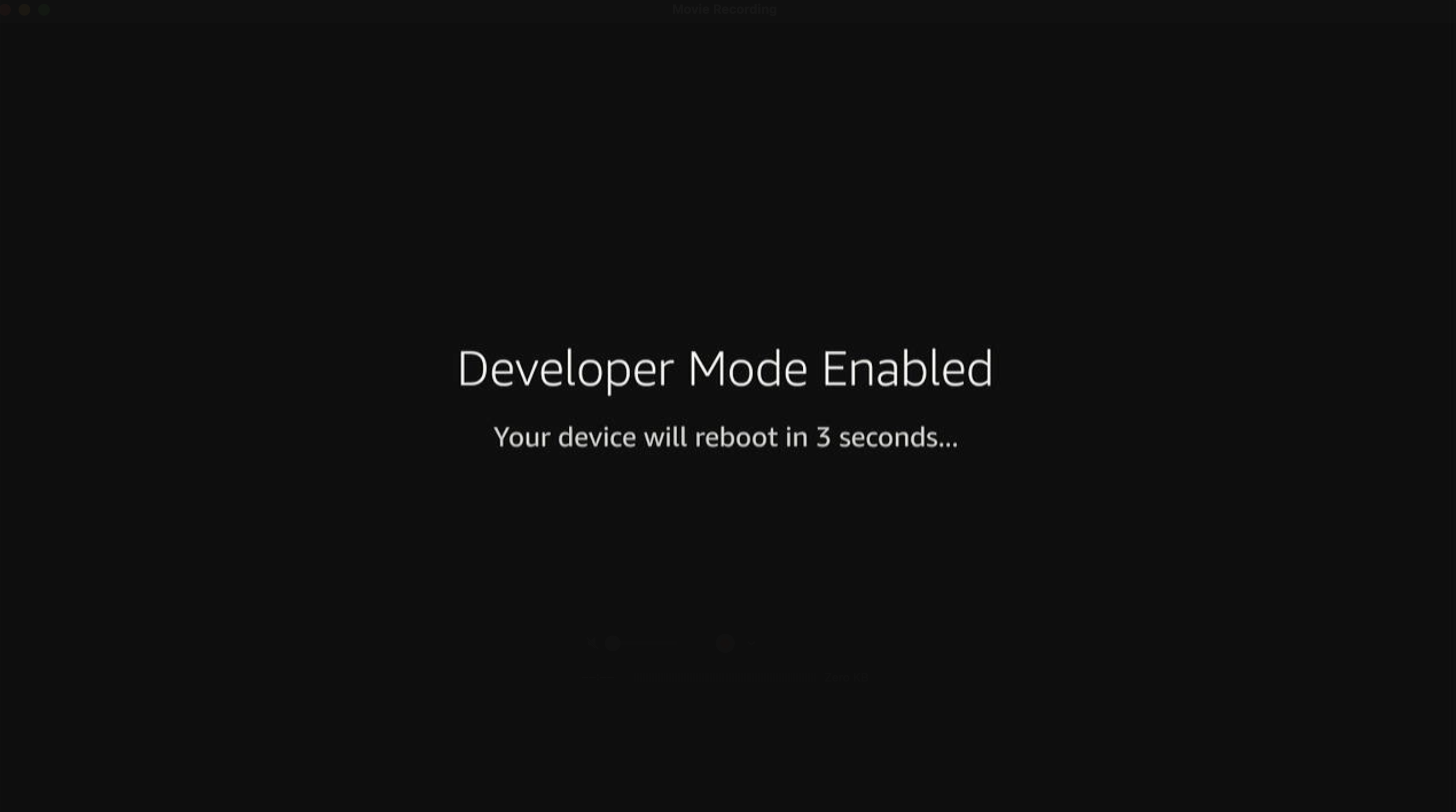
Wait for the device to reboot.
-
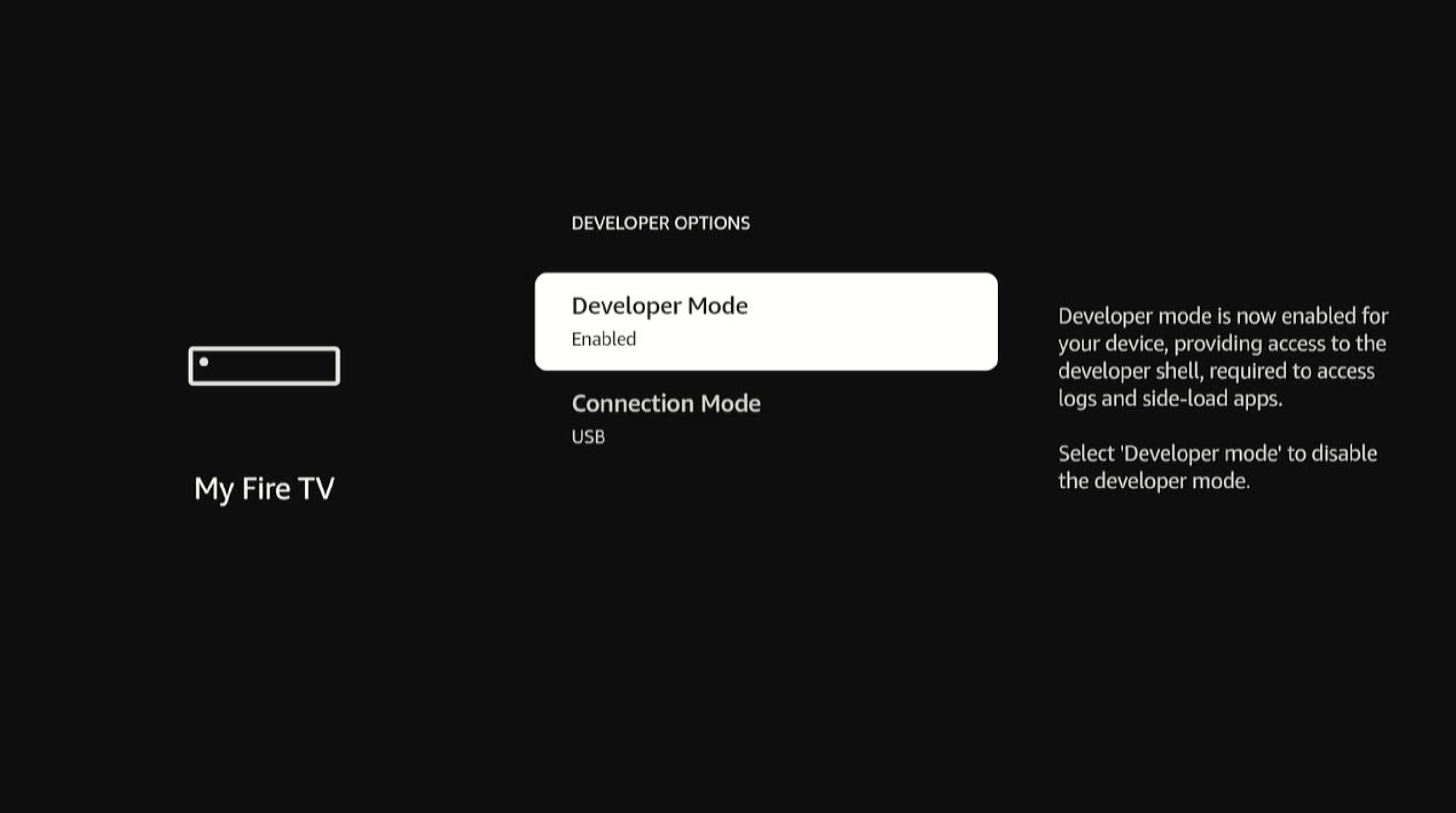
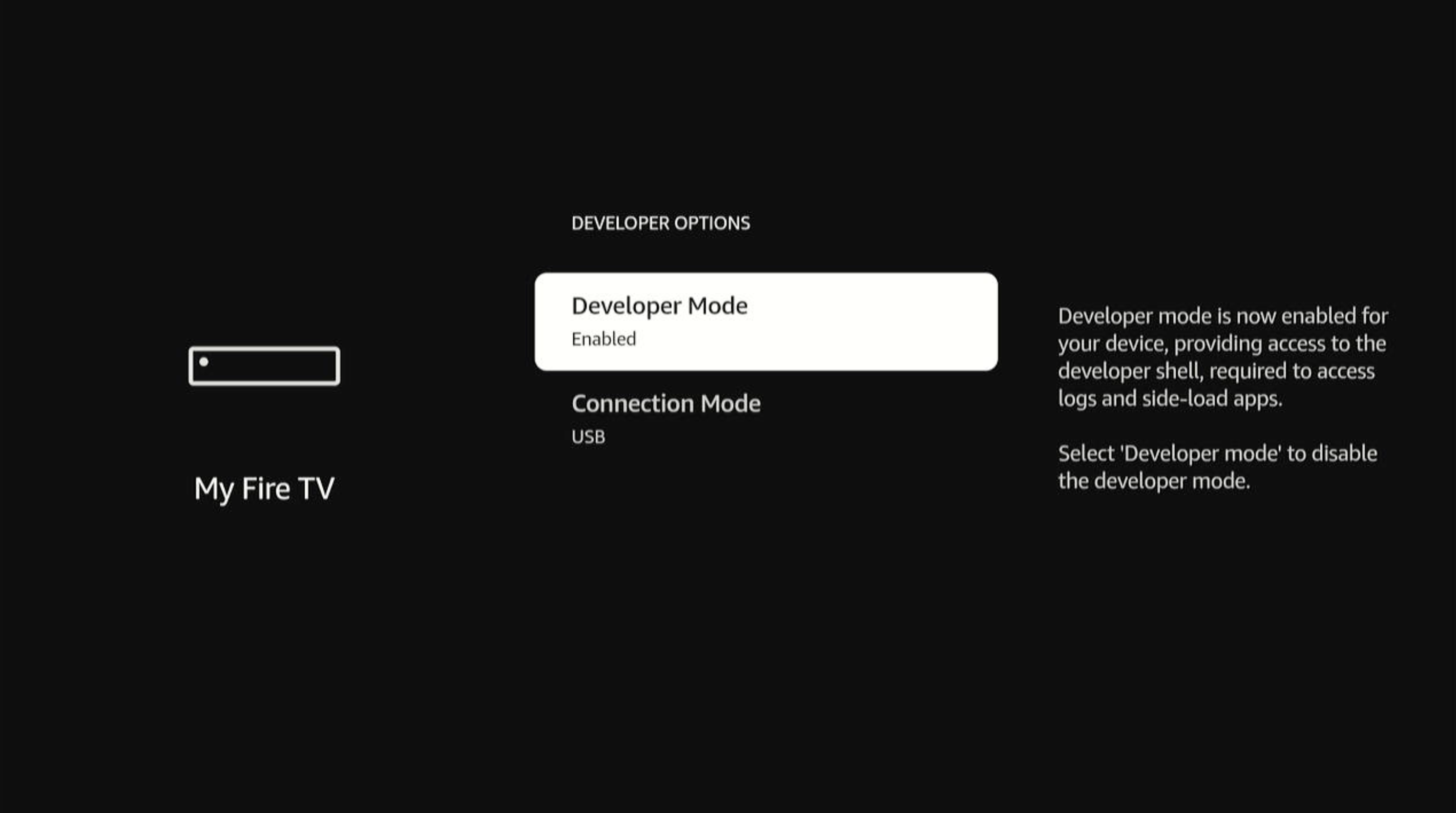
After the device reboots, navigate to Settings > My Fire TV > Developer Options > Developer Mode.
The Developer Mode status displays Enabled.
-
Check device recognition.
vega device listExample output with one device connected:
Found the following device:
[Serial Number] : [Device Number]
Example output with multiple devices connected:
Found the following devices: [Serial Number] : [Device Number] [Serial Number] : [Device Number] -
Connect to the device.
-
If you have one device connected:
vega device shell -
If you have multiple devices connected, specify the Device Serial Number:
vega device -d <Device Serial Number> shellExample output:
 (hostmachine)% vega device -d <Device Serial Number> shell

 ##################################################

 ##### Welcome to Developer Mode Shell #####

 ##################################################

 sh(com.amazon.dev.shell):/$
-
Developer Mode states
Developer Mode operates in enable, authenticating, and disable states.
Enable state
The enable state activates full developer features including vsh shell access, package management through vpm, and component debugging capabilities.
Authenticating state
The authenticating state indicates the system is validating developer mode access during enablement.
Disable state
The disable state restricts access to standard user features.
Development tools
Developer Mode provides access to essential tools for package deployment, component management, and file operations. Use them in the correct context with proper permissions.
Vega CLI
Use the Vega command line interface (CLI) commands to install, uninstall, and manage packages on your device. The following package operations are available:
# Installation (takes the package file path)
vega device install-app --packagePath my-package.vpkg

# List packages
vega device installed-packages

# Package info
vega device run-cmd --command 'vpm info <package-id>'

# Uninstall (takes the component ID, not the package file)
vega device uninstall-app --appName <component-id>
You can only sideload non-Amazon packages (packages without the com.amazon prefix).
Component management
Use the component management commands through the vega device to launch, list, and terminate your app components. The key commands are:
# Launch
vega device launch-app --appName <component-id>

# List components
vega device running-apps

# Terminate
vega device terminate-app --appName <component-id>
File operations
Use file operations to transfer files between your development machine and device. The default shell only allows access to the /tmp directory, while component shells can access their specific /tmp/scratch/<package-id> directories. Always verify your file permissions after transfer, and remove temporary files when they're no longer needed to maintain device storage. Remember that file paths are case-sensitive.
When deleting files, remember to:
- Only delete files that were pushed to
/tmpfrom the default development shell. -
Delete the files in
/tmp/scratch/<package-id>within the specific component shell by:- Entering the component shell using:
vega exec vda shell -t component-id com.myorg.myapp.main - Navigating to the
/scratchdirectory, which is a bind mount of/tmp/scratch/<package-id>inside the component shell:
 sh(com.myorg.myapp.main):/$ cd scratch
 sh(com.myorg.myapp.main):/scratch$ rm -rf <filename>
Default shell push
 # Push to default shell
 vega device copy-to --source <src> --destination /tmp/

 # To view the file
 vega device shell
 sh(com.amazon.dev.shell):/$ ls -al /tmp
Component shell push
 vega device copy-to --source <src> --destination /tmp/scratch/<package-id>/

 Example:
 (hostmachine)% vega device copy-to --source myfile_cloud.sh --destination /tmp/scratch/com.myorg.myapp

 # Find the list of components
 vega device installed-apps

 Example output:
 com.myorg.myapp.main
 com.myorg.otad.main
 com.myorg.dev.shell.service

 # Find the list of packages installed on device
 vega device installed-packages

 Example output:
 com.myorg.myapp
 com.myorg.test.lifecycleobserver
 com.myorg.TESSERACT.TEST
 com.myorg.sm-sample.client
 com.myorg.samplepkg
 com.myorg.security.manager.unprivileged-test
 com.myorg.nmunprivileged.task
 com.myorg.messaging.mr33.okidl.ac

 # Launch Component shell
 (hostmachine)% vega exec vda shell -t component-id com.myorg.myapp.main

 # View the pushed file
 sh(com.myorg.myapp):/$ ls -al scratch/

 Example output:
 total 4
 drwxr-xr-x  2 app_user app_user  60 2024-07-16 03:03 .
 drwxr-xr-x 19 app_user app_user 400 2024-07-16 03:03 ..
 -rwxrwxrwx  1 app_user 30086    650 2024-07-16 03:03 myfile_cloud.sh
Pull from device
# Pull from device vega device copy-from -o <device-path> -s <local-path> - Entering the component shell using:
Best practices
When using Developer Mode, make the following practices part of your regular development workflow to prevent unintended system modification:
- Sideload only apps with non-Amazon package IDs (verify your package ID doesn't begin with
com.amazon). - Use the minimum access level needed for your task.
- Follow the principle of least privilege.
- Be mindful that your actions can affect device stability and security.
Troubleshooting and support
When issues arise during development, start by identifying which area is affected (authentication, shell access, package management, component launch, or file operations). Causes of common issues include incorrect permissions or device state restrictions.
If the solutions described in the following sections don't resolve your issue, collect relevant logs using loggingctl log before seeking support.
Authentication issues
| Issue | Resolution |
|---|---|
| Authentication fails | Verify your device and computer are on the same network. Confirm you have a valid Amazon Developer Account. Check that you entered the authentication code exactly as displayed. |
| Code expires | If the 5-minute timeout expires, select Request a New Code on the same screen, or return to Developer Options and restart the process. |
| CLI not responding | Make sure you have the latest version of the CLI. Verify Vega CLI is properly installed: vega --version. Check your device IP address is correct. Ensure no firewall is blocking the connection. |
| Validation timeout | If you see "Validation check timed out" messages, the system automatically retries. Wait for the retry attempts to complete. If repeated failures occur, restart from Developer Options. |
| Device doesn't reboot | If you selected Cancel on the confirmation dialog, the process was aborted. Restart from Developer Options to try again. |
| Browser doesn't open automatically | Manually navigate to the URL shown in your terminal. Copy and paste the URL into your browser and enter the authentication code when prompted. |
Common development issues
| Issue | Possible causes | Resolution | Prevention |
|---|---|---|---|
| Package installation fails | Wrong directory or format issues. | Check /tmp location or verify package format. |
Follow package guidelines. |
| Component launch issues | Missing manifest entry. | Verify manifest configuration or check component ID. | Include proper manifest entries. |
Debugging tools
Use loggingctl log to collect system logs and monitor component status. Each debugging tool has specific access levels based on your device state.
| Tool | Purpose | Required access level | Common use cases |
|---|---|---|---|
loggingctl |
System and component logs | Varies by shell type | Debug crashes or verify behavior. |
vlcm list |
Component monitoring | Default shell | Track running components or verify states. |
ps -efZ |
Process and security context | Component shell | Verify permissions or check process state. |
Related topics
- Connect to a Device over TCP/IP
- Run Your App
- Vega CLI Command Reference
- Use Loggingctl to Manage System Logs
Last updated: Aug 07, 2026
